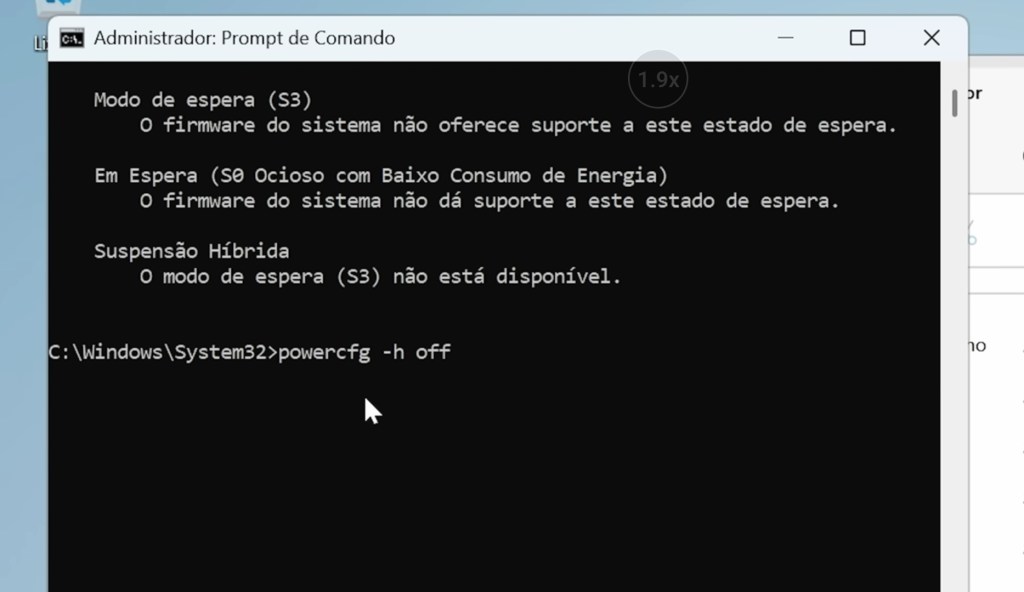
Apagarhiberfil.sys liberar armazenamento desativando hibernação do Windows
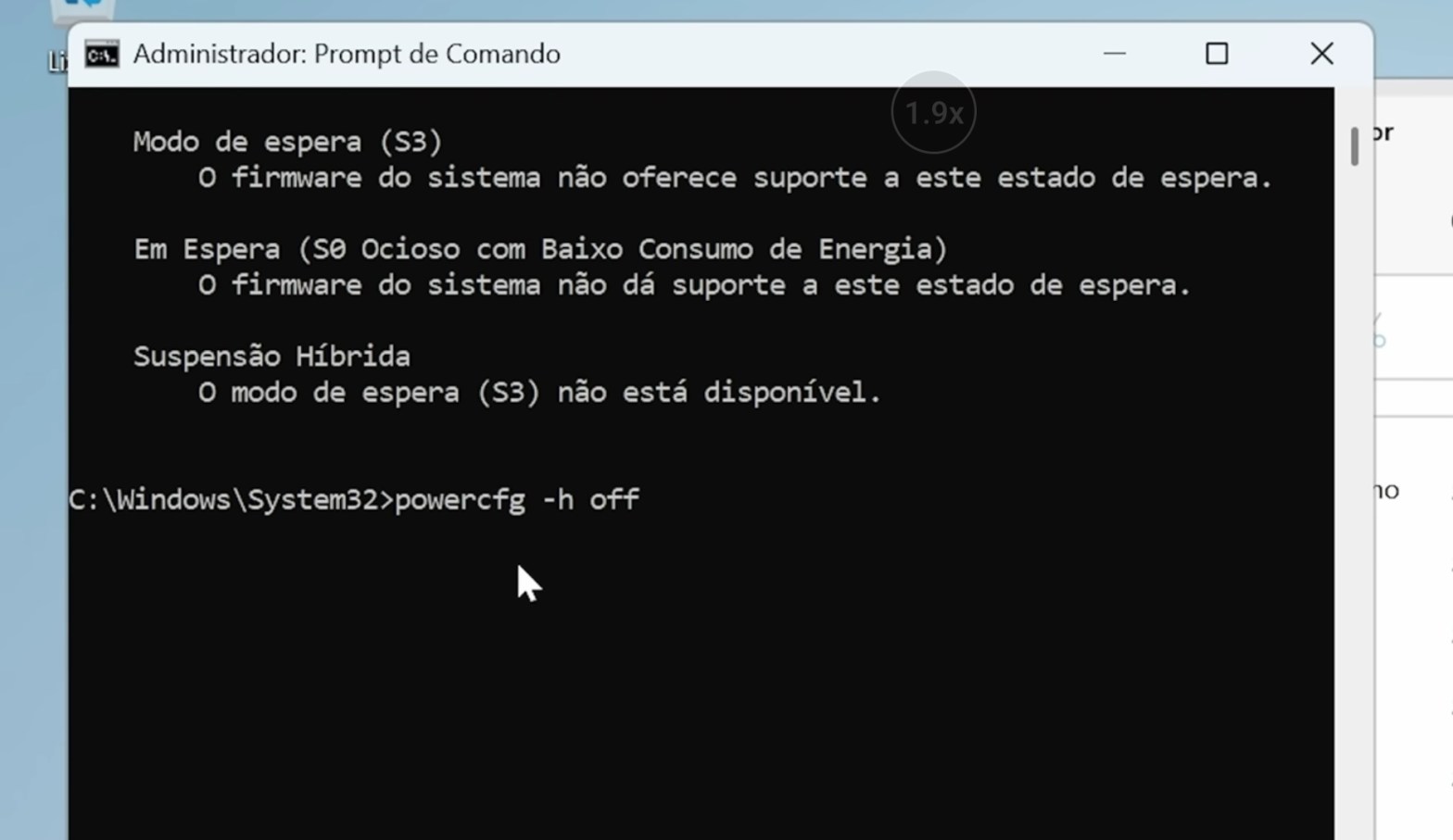
Neste artigo, acompanhe o passo a passo técnico utilizado para solucionar um problema clássico: quando o usuário remove ou desativa incorretamente a inicialização do Windows através do comando msconfig e o sistema deixa de iniciar.
Veja a conversa detalhada com as instruções reais e comandos utilizados no Prompt de Comando do ambiente de recuperação do Windows (WinRE).
Como restaurar o boot de uma instalação do windows removida pelo msconfig
Para restaurar o boot do Windows que foi removido ou desativado incorretamente pelo msconfig, você precisará usar uma mídia de instalação do Windows (pendrive bootável) para acessar o Prompt de Comando e reconstruir os arquivos de inicialização.
Aqui está o passo a passo direto para resolver o problema:
O prompt de comando pode atribuir letras de unidade diferentes das que você vê normalmente.
diskpart e pressione Enter.list volume e pressione Enter.C: ou D:, verifique pelo tamanho em GB).exit e pressione Enter para sair do diskpart.No Prompt de Comando, execute os seguintes comandos (pressione Enter após cada um):
Se o seu sistema usa UEFI (padrão em PCs modernos):
bcdboot X:\Windows /s S: /f UEFIComando Geral (funciona na maioria dos casos MBR/UEFI):
bcdboot X:\WindowsSe o comando acima não resolver sozinho, execute estes três comandos em sequência:
bootrec /fixmbrbootrec /fixboot (Se der “Acesso negado”, o comando bcdboot do Passo 3 já deve ter feito o trabalho principal)bootrec /rebuildbcdApós o último comando, se o sistema perguntar se deseja “Adicionar a instalação à lista de inicialização”, digite S (Sim) e pressione Enter.
Feche o Prompt de Comando e reinicie o computador normalmente, removendo o pendrive.
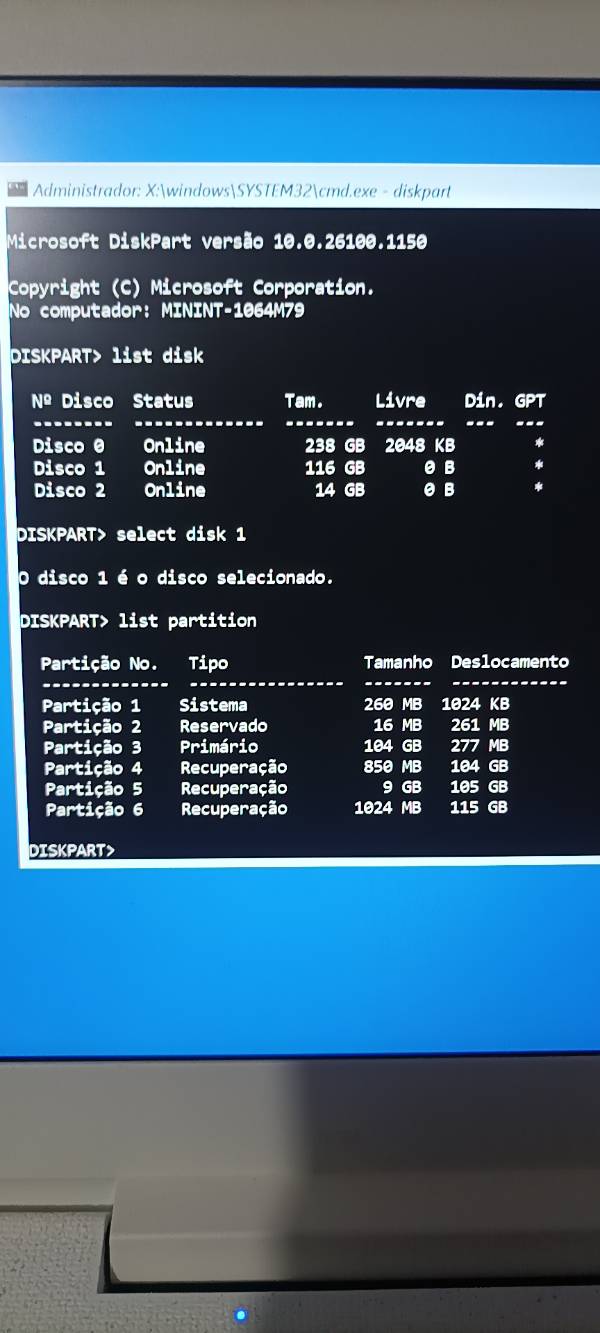
(Envia foto da tela do Prompt de Comando executando o diskpart, mostrando a lista de partições do Disco 1. O Disco possui uma tabela GPT. A Partição 1 é do tipo ‘Sistema’ com 260 MB e a Partição 3 é ‘Primário’ com 104 GB).
Partition 1. Correto?
A Partição 1 (Sistema – 260 MB) é de fato a partição de boot (EFI), mas você não deve aplicar o comando de reparo diretamente nela agora.
O comando bcdboot precisa identificar a letra da partição onde o Windows está instalado (a partição principal) e não a de boot. Pela sua tela, o Windows está na Partição 3 (Primário – 104 GB), mas o comando list partition não mostra a letra da unidade (como C:, D:, etc.).
Para resolver isso de forma rápida e segura, siga estes passos no seu terminal:
Digite os comandos abaixo dentro do DiskPart para listar os volumes e ver as letras correspondentes:
list volume e aperte Enter.exit e aperte Enter para sair do DiskPart.Supondo que a partição de 104 GB seja a letra D: (é muito comum o instalador mudar a letra padrão C: para D: nesta tela), digite o comando abaixo:
bcdboot D:\Windows(Se no passo anterior você viu que a partição de 104 GB era outra letra, substitua o D: por essa letra).
Como o seu disco possui o asterisco na coluna GPT (visível no topo da sua imagem), o comando acima já vai identificar a Partição 1 (Sistema) automaticamente e recriar os arquivos de boot padrão UEFI nela.
(Envia foto da tela do Prompt após rodar o comando list volume. A tabela detalha: Volume 2 | Ltr: D | Rótulo: Windows | Tipo: Partição | Tamanho: 104 GB. O Volume 3 é a partição de boot SYSTEM formatada em FAT32).
Perfeito, agora temos as informações exatas. O seu Windows de 104 GB está mapeado com a letra D (Volume 2) e a sua partição de boot de 260 MB é o Volume 3.
Siga exatamente estes passos para restaurar o boot:
Primeiro, feche a ferramenta de partições digitando o comando abaixo e apertando Enter:
exitAgora que você voltou para a linha de comando comum (X:\windows\system32>), digite o comando abaixo usando a letra D e aperte Enter:
bcdboot D:\Windows(Envia foto da tela mostrando que o comando exit foi inserido com sucesso, exibindo a mensagem “Saindo do Diskpart…”. O prompt de comando agora aponta para a raiz padrão do instalador).
Estou em X:\sources>
Excelente! Você já saiu do DiskPart com sucesso e está na pasta certa para rodar o comando final.
Digite exatamente o comando abaixo e aperte Enter:
bcdboot D:\Windows
exit.Caso queira fazer alguma modificação ou precise de ajuda para criar uma introdução chamativa ou uma conclusão explicativa para este artigo, conte comigo! Como gostaria de prosseguir com a estruturação do post?
Para desativar as atualizações automáticas no Windows 10, você pode usar o Microsoft Support ou usar o Dell ou pode desativar o serviço do Windows Update. Existem também outras opções como usar o editor de políticas de grupo.
Método 1: Pausar Atualizações (Pausar por 7 dias ou Opções Avançadas)
Iniciar > Configurações > Atualização & Segurança > Windows Update. Pausar atualizações por 7 dias ou em Opções avançadas. Método 2: Desativar o Serviço do Windows Update (Serviços)
Método 3: Usar o Editor de Políticas de Grupo (gpedit.msc)
Windows + R para abrir o prompt de execução. gpedit.msc e pressione OK. Configuração do Computador > Modelos Administrativos > Componentes do Windows > Windows Update. Método 4: Definir conexão como medida (se usar Wi-Fi)
Configurações > Rede e Internet.Observação: Desativar as atualizações automáticas pode deixar o sistema mais vulnerável a ameaças de segurança.
Introdução
Já se viu naquela situação em que precisa acessar um disco rígido formatado em NTFS, o sistema de arquivos padrão do Windows, no seu Mac? Se a resposta for sim, você sabe o quanto isso pode ser frustrante, já que o macOS não oferece suporte nativo para escrita nesse formato. É aí que entra o Paragon NTFS para Mac.
O que é o Paragon NTFS para Mac?
O Paragon NTFS para Mac é um software que permite aos usuários de Mac ler e escrever em partições NTFS com a mesma facilidade que em qualquer outro formato de disco. Ele funciona como um tradutor, permitindo que o seu Mac “entenda” o sistema de arquivos NTFS e interaja com ele sem problemas.
Por que você precisa do Paragon NTFS para Mac?
Quais são os principais benefícios do Paragon NTFS para Mac?
Como escolher o Paragon NTFS certo para você?
O Paragon oferece diferentes versões do seu software, cada uma com recursos e preços específicos. Ao escolher a versão ideal, considere suas necessidades e o tamanho do seu disco rígido.
Conclusão
Se você precisa trabalhar com arquivos em discos NTFS no seu Mac, o Paragon NTFS para Mac é a solução ideal. Ele oferece um desempenho excepcional, facilidade de uso e compatibilidade com todos os principais sistemas operacionais.
Dicas extras
Com o Paragon NTFS para Mac, você poderá aproveitar ao máximo os seus dispositivos e aumentar sua produtividade.
Gostou deste artigo? Compartilhe com seus amigos e colegas!
Ativação vitalícia:
Você está preocupado com o motivo pelo qual o Mac Spotlight Search não está funcionando corretamente? O seu Mac está mais lento do que o normal? Você consegue ouvir o barulho desagradável do ventilador em horários estranhos?
Embora o Mac seja um dos melhores produtos tecnológicos do mercado, as falhas são inevitáveis. Após algum uso, você pode encontrar diferentes problemas de hardware e software. Um desses problemas de software irritantes, mas corrigíveis, é o Mds_Stores.
A ocorrência desse erro de software leva a uma ampla gama de consequências. Por exemplo, você pode experimentar o congelamento do dispositivo ou uma utilização prolongada da CPU. Quer saber mais sobre Mds_Stores? Nesse caso, você veio ao lugar certo!
Você está se perguntando o que é Mds_Stores? Se você não é muito conhecedor de tecnologia, ver uma utilização massiva da CPU em um processo pode ser chocante. Vamos saber mais sobre este problema de software.
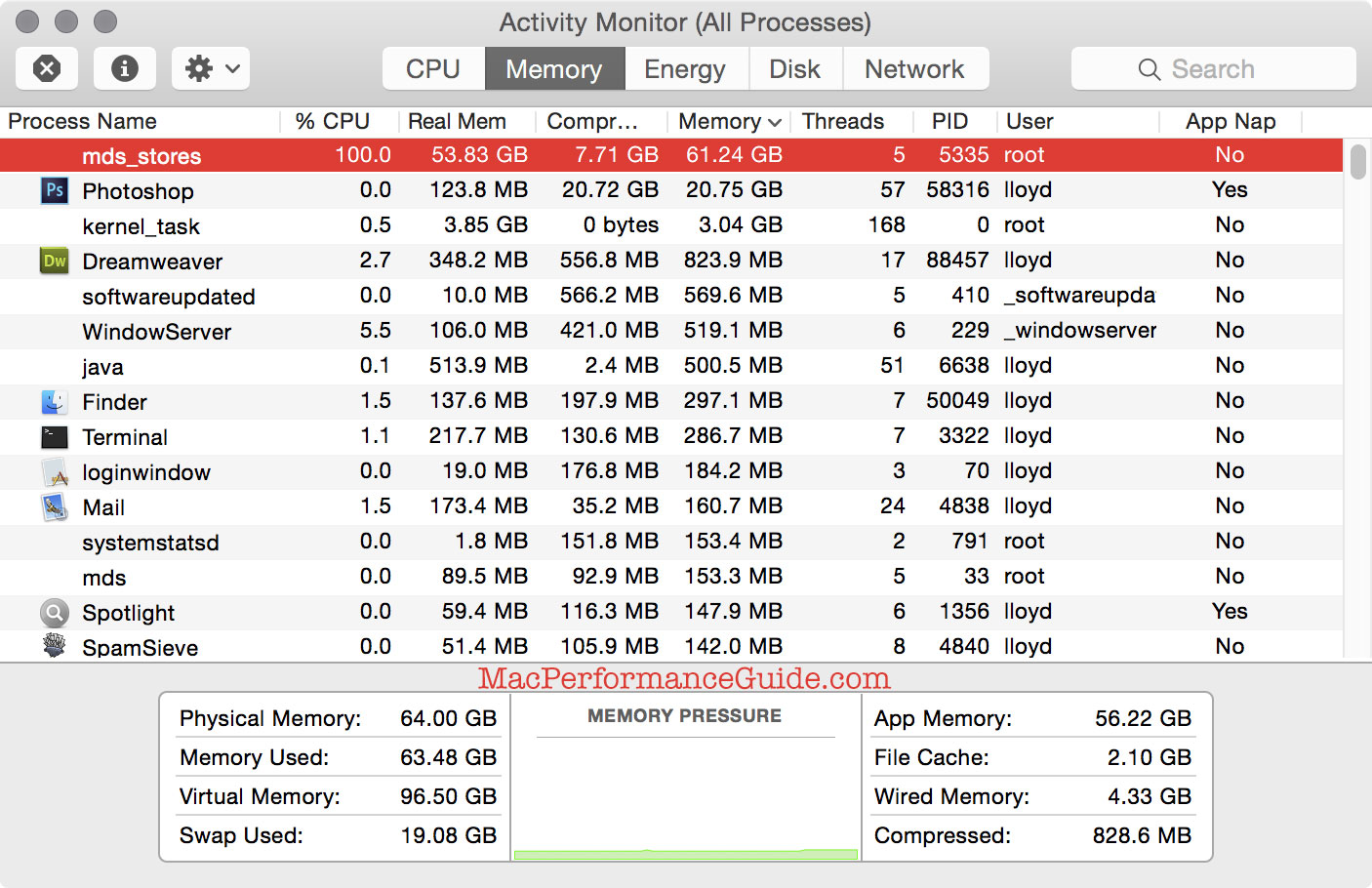
O Mds_Stores é um processo de indexação integrado ao Mac Spotlight Search. Aqui, o MDS significa servidor de metadados. O MDS rastreia e mantém os dados presentes no Mac e é usado pelo macOS Spotlight. É responsabilidade da Mds_Stores manter e compilar os dados que a MDS coleta para tornar o Spotlight mais eficiente.
Mds_Stores facilita os resultados de pesquisa rápidos do Spotlight. As recomendações que você obtém ao digitar algo no Spotlight são devidas ao Mds_Stores. Isso torna mais fácil para você concluir a tarefa.
Em alguns casos, o Mds_Stores pode sobrecarregar os recursos da CPU, levando a problemas. Em última análise, pode levar à lentidão do dispositivo. Por isso é vital saber porque os Mds_Stores usam tanto CPU. Você também precisa entender as várias maneiras pelas quais o problema pode ser resolvido.
Se você está curioso para saber por que os Mds_Stores têm um uso tão alto de CPU, não é absurdo. O Spotlight utilizou o Mds_Stores para rastrear os metadados indexados em seu dispositivo. Dessa forma, a busca é mais eficiente para os usuários.
A constante adição, remoção ou mesmo edição do conteúdo do sistema sobrecarrega os Mds_Stores. Ele obriga o processo a usar mais CPU para acompanhar as alterações feitas. É por isso que mais alterações nos dados equivalem a mais uso da CPU.
Existem principalmente duas razões que explicam porque Mds_Stores usam tanto CPU. Em primeiro lugar, o aumento de conteúdo ou dados no seu Mac leva a esse problema. O outro motivo são as constantes mudanças feitas no conteúdo do dispositivo,
Outro motivo pode ser o trabalho de algum software de terceiros ou até mesmo bugs do sistema. Depois de observar o uso incomum da CPU, você precisa corrigi-lo imediatamente.
Se você estiver interessado em obter mais detalhes sobre o alto uso de CPU do Windows, leia o artigo abaixo:
Corrigir problema de alto uso de memória RAM no Windows 11/10
Existem várias maneiras de resolver o alto uso da CPU por Mds_Stores no Mac. Confira alguns métodos listados aqui.
Uma das correções mais simples que você pode adotar para resolver o problema é reiniciar o Mac. É uma solução abrangente para uma ampla gama de problemas do Mac. Opte por reiniciar imediatamente se encontrar o erro Mds_Stores por meio do Activity Monitor.
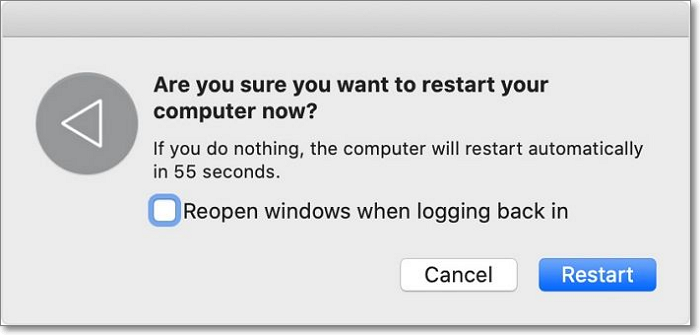
Para isso, você precisa pressionar o botão Control e Power ao mesmo tempo. Em seguida, pressione a opção Reiniciar para prosseguir com a reinicialização. Depois disso, vá para o Activity Monitor novamente. Se você perceber uma redução no consumo de CPU, o problema foi resolvido.
Caso contrário, você pode seguir as soluções mencionadas abaixo.
Outra solução fácil para esse erro Mds_Stores é desabilitar o Spotlight. Para isso, você precisa adotar as etapas descritas abaixo:
Etapa 1. Vá para a área de trabalho e inicie o aplicativo Finder. Toque na pasta Aplicativos. Após a expansão, você precisará procurar a opção Utilitários. Selecione-o.
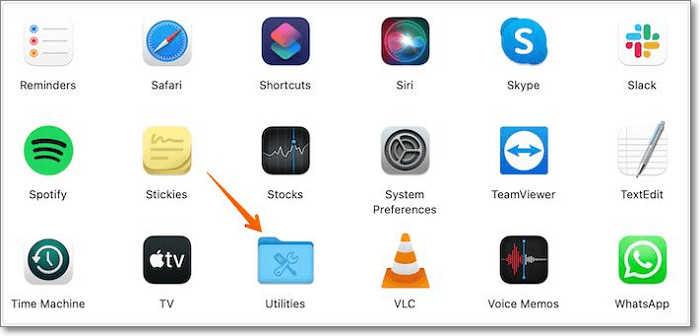
Etapa 2. Agora, pressione o aplicativo Terminal. Por favor, espere que ele abra. Digite o seguinte comando nas janelas do terminal e pressione a tecla Enter.
sudo mdutil -a -l off
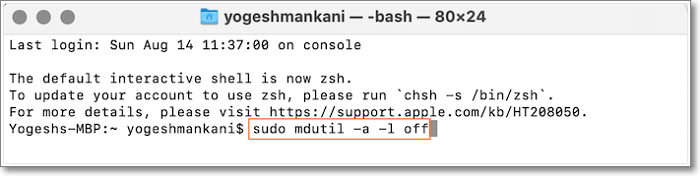
Etapa 3. Se solicitado, você deve fornecer a senha do administrador. Pressione a tecla Enter novamente. Agora, visite o Monitor de atividades e veja se o problema foi resolvido.
Outra solução que você pode tentar para resolver o erro Mds_Stores é parar o Spotlight temporariamente. Depois disso, você precisa reiniciá-lo imediatamente. Aqui está o que você precisa fazer:
Etapa 1. Abra o aplicativo Finder. Em seguida, vá para a seção Aplicativos e inicie o aplicativo Utilitários.
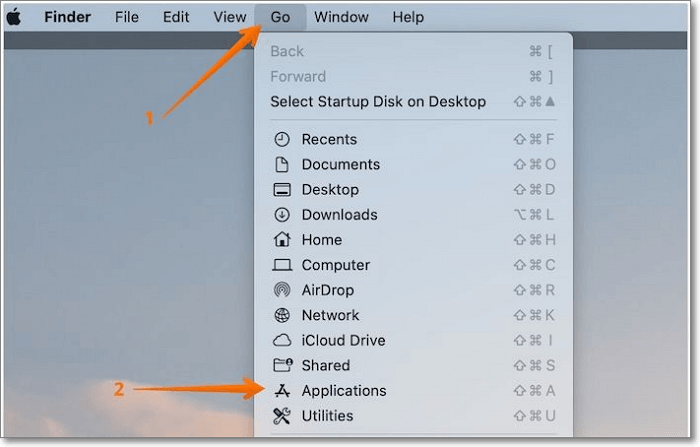
Etapa 2. Clique na opção “Terminal”, digite o seguinte comando e pressione a tecla Enter.
sudo launchctl unload -w/System/Library/LaunchDaemons/com.apple.metadata.mds.plist
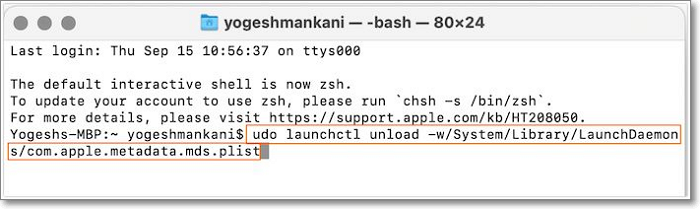
Etapa 3. Agora digite a senha do administrador. Pressione a tecla Enter novamente e reinicie o dispositivo. Depois disso, você deve reiniciar o Spotlight.
Etapa 4. Vá para o aplicativo Finder, clique em “Aplicativos” e abra o aplicativo Utilitários.
Etapa 5. Clique na opção “Terminal”, digite o seguinte comando e pressione a tecla Enter.
sudo launchctl -w/System/Library/LaunchDaemons/com.apple.metadata.mds.plist

Etapa 6. Agora digite a senha do administrador, pressione a tecla Enter novamente e reinicie o dispositivo. Agora, vá para Activity Monito e veja se o problema foi corrigido.
O erro Mds_Stores é um problema típico de software no Mac. Isso resulta em alto uso da CPU e pode tornar o sistema consideravelmente lento. É por isso que você precisa corrigir o problema imediatamente. Felizmente, existem várias soluções que você pode usar para esse problema. No entanto, se nenhuma das soluções funcionar, entre em contato com um profissional.
O erro Mds_Stores é um problema de software irritante no Mac. É por isso que coletar mais informações é uma ótima ideia. Leia as perguntas e respostas dadas abaixo para saber mais.
1. Quanto tempo o MDS & Spotlight leva para concluir a indexação?
O MDS & Spotlight pode levar de 15 a 45 minutos para concluir a indexação. Pode até levar horas, dependendo de quanta indexação é feita.
2. Como parar mds_stores no Mac?
Este é um processo em segundo plano frequentemente associado ao Spotlight do Mac, que significa MetaData Server. Se você desativar o Spotlight usando os métodos acima, ele interromperá o arquivo mds_stores.

Já tem uma conta no WordPress.com? Entre agora.

