Como Restaurar o Boot do Windows Removido pelo MSCONFIG (Caso Real)
Neste artigo, acompanhe o passo a passo técnico utilizado para solucionar um problema clássico: quando o usuário remove ou desativa incorretamente a inicialização do Windows através do comando msconfig e o sistema deixa de iniciar.
Veja a conversa detalhada com as instruções reais e comandos utilizados no Prompt de Comando do ambiente de recuperação do Windows (WinRE).
Usuário:
Como restaurar o boot de uma instalação do windows removida pelo msconfig
Assistente:
Para restaurar o boot do Windows que foi removido ou desativado incorretamente pelo msconfig, você precisará usar uma mídia de instalação do Windows (pendrive bootável) para acessar o Prompt de Comando e reconstruir os arquivos de inicialização.
Aqui está o passo a passo direto para resolver o problema:
Passo 1: Acessar o Prompt de Comando
- Insira o pendrive bootável do Windows no computador e inicie o PC por ele.
- Na tela inicial de instalação, selecione o idioma e clique em Avançar.
- Clique em Reparar o computador (localizado no canto inferior esquerdo).
- Escolha Solução de Problemas > Opções Avançadas > Prompt de Comando.
Passo 2: Localizar a partição do Windows
O prompt de comando pode atribuir letras de unidade diferentes das que você vê normalmente.
- Digite
diskparte pressione Enter. - Digite
list volumee pressione Enter. - Identifique a letra da unidade onde o Windows está instalado (geralmente é a
C:ouD:, verifique pelo tamanho em GB). - Identifique também a partição de boot (geralmente formatada em FAT32 e com cerca de 100MB a 500MB). Note se ela possui uma letra. Se não tiver, pule para o próximo passo que o comando principal resolverá automaticamente.
- Digite
exite pressione Enter para sair do diskpart.
Passo 3: Reconstruir o Boot (BCD)
No Prompt de Comando, execute os seguintes comandos (pressione Enter após cada um):
Se o seu sistema usa UEFI (padrão em PCs modernos):
bcdboot X:\Windows /s S: /f UEFI
(Substitua X: pela letra da partição do seu Windows encontrada no Passo 2. Se a sua partição FAT32 não tiver letra, use o comando geral abaixo).
Comando Geral (funciona na maioria dos casos MBR/UEFI):
bcdboot X:\Windows
(Substitua X: pela letra da unidade do seu Windows. Esse comando copia os arquivos de boot corretos do Windows de volta para a partição de inicialização).
Passo 4: Corrigir registros adicionais (Se o erro persistir)
Se o comando acima não resolver sozinho, execute estes três comandos em sequência:
bootrec /fixmbrbootrec /fixboot(Se der “Acesso negado”, o comando bcdboot do Passo 3 já deve ter feito o trabalho principal)bootrec /rebuildbcd
Após o último comando, se o sistema perguntar se deseja “Adicionar a instalação à lista de inicialização”, digite S (Sim) e pressione Enter.
Feche o Prompt de Comando e reinicie o computador normalmente, removendo o pendrive.
Usuário:
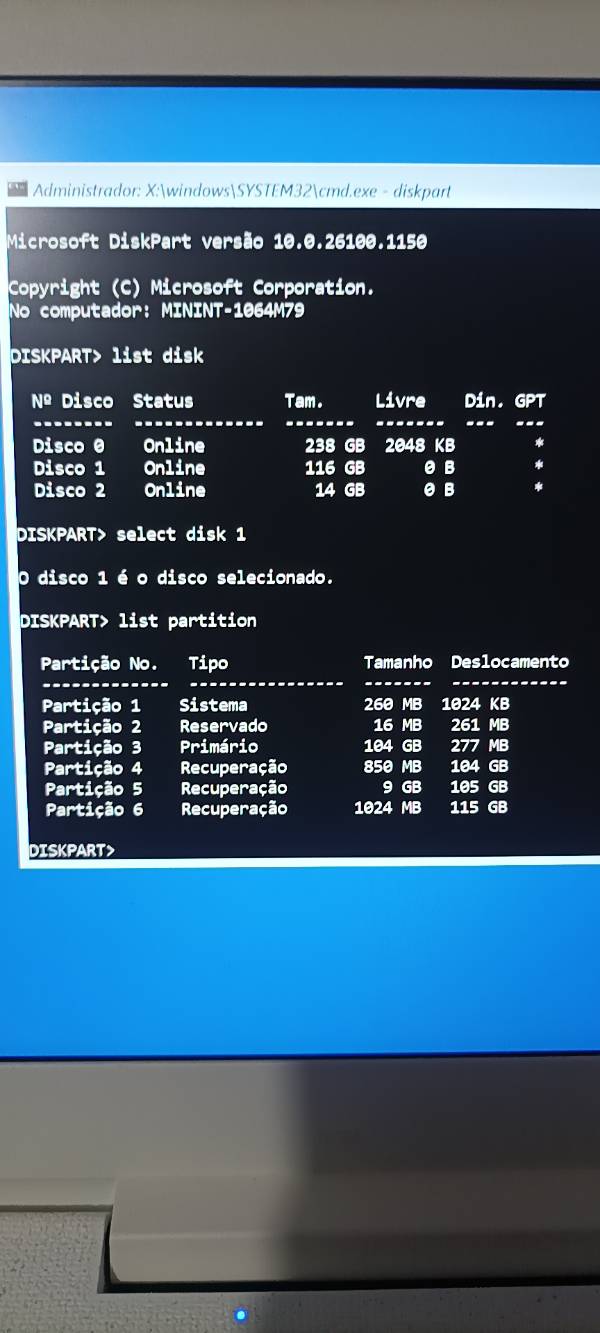
(Envia foto da tela do Prompt de Comando executando o diskpart, mostrando a lista de partições do Disco 1. O Disco possui uma tabela GPT. A Partição 1 é do tipo ‘Sistema’ com 260 MB e a Partição 3 é ‘Primário’ com 104 GB).
Partition 1. Correto?
Assistente:
A Partição 1 (Sistema – 260 MB) é de fato a partição de boot (EFI), mas você não deve aplicar o comando de reparo diretamente nela agora.
O comando bcdboot precisa identificar a letra da partição onde o Windows está instalado (a partição principal) e não a de boot. Pela sua tela, o Windows está na Partição 3 (Primário – 104 GB), mas o comando list partition não mostra a letra da unidade (como C:, D:, etc.).
Para resolver isso de forma rápida e segura, siga estes passos no seu terminal:
1. Descobrir a letra do Windows
Digite os comandos abaixo dentro do DiskPart para listar os volumes e ver as letras correspondentes:
- Digite
list volumee aperte Enter. - Olhe a lista e identifique qual letra (Ltr) está associada à partição de 104 GB (sua partição Primária do Windows).
- Digite
exite aperte Enter para sair do DiskPart.
2. Executar o comando de restauração
Supondo que a partição de 104 GB seja a letra D: (é muito comum o instalador mudar a letra padrão C: para D: nesta tela), digite o comando abaixo:
bcdboot D:\Windows
(Se no passo anterior você viu que a partição de 104 GB era outra letra, substitua o D: por essa letra).
Como o seu disco possui o asterisco na coluna GPT (visível no topo da sua imagem), o comando acima já vai identificar a Partição 1 (Sistema) automaticamente e recriar os arquivos de boot padrão UEFI nela.
Usuário:
(Envia foto da tela do Prompt após rodar o comando list volume. A tabela detalha: Volume 2 | Ltr: D | Rótulo: Windows | Tipo: Partição | Tamanho: 104 GB. O Volume 3 é a partição de boot SYSTEM formatada em FAT32).
Assistente:
Perfeito, agora temos as informações exatas. O seu Windows de 104 GB está mapeado com a letra D (Volume 2) e a sua partição de boot de 260 MB é o Volume 3.
Siga exatamente estes passos para restaurar o boot:
1. Sair do DiskPart
Primeiro, feche a ferramenta de partições digitando o comando abaixo e apertando Enter:
exit
2. Executar o Comando de Restauração
Agora que você voltou para a linha de comando comum (X:\windows\system32>), digite o comando abaixo usando a letra D e aperte Enter:
bcdboot D:\Windows
3. Verificar o resultado
- O prompt deve exibir a mensagem: “Arquivos de inicialização criados com êxito”.
- Assim que essa mensagem aparecer, você já pode fechar a janela do Prompt de Comando no “X” e reiniciar o computador normalmente (removendo o pendrive).
Usuário:
(Envia foto da tela mostrando que o comando exit foi inserido com sucesso, exibindo a mensagem “Saindo do Diskpart…”. O prompt de comando agora aponta para a raiz padrão do instalador).
Estou em X:\sources>
Assistente:
Excelente! Você já saiu do DiskPart com sucesso e está na pasta certa para rodar o comando final.
Digite exatamente o comando abaixo e aperte Enter:
bcdboot D:\Windows
O que fazer em seguida:
- Veja se aparece a mensagem: “Arquivos de inicialização criados com êxito”.
- Se aparecer, feche a janela preta no X ou digite
exit. - Clique em Desligar o PC ou Continuar na tela azul de opções.
- Remova o pendrive para que o computador inicialize pelo disco rígido.
Caso queira fazer alguma modificação ou precise de ajuda para criar uma introdução chamativa ou uma conclusão explicativa para este artigo, conte comigo! Como gostaria de prosseguir com a estruturação do post?


