
1- No software Outlook Office 2010: Clique em arquivo/ adicionar conta

2- Escolha a opção definir manualmente configurações do servidor

4- Escolha o serviço email da internet

5- Preencha as configurações com os seus dados, como o exemplo abaixo:
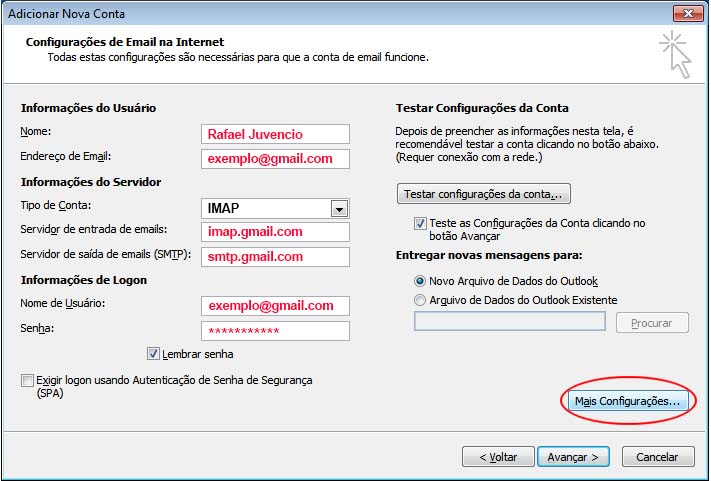
Tipo da conta: IMAP
– Servidor de entrada: imap.gmail.com (Adapte segundo seu provedor ex. imap.outlook.com)
– Servidor de saída: smtp.gmail.com (Adapte segundo seu provedor ex. smtp.outlook.com)
– Nome de usuário: Conta de email
– Senha: Senha normal
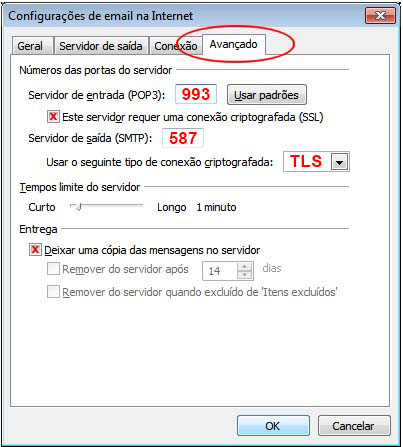
6 – Aba Avançado
– Servidor de entrada (IMAP): 993 – SSL
– Servidor de saída (SMTP): 587 – TLS
7 – Aba Conexão
Deixar marcado somente “Conectar usando minha rede local (LAN)
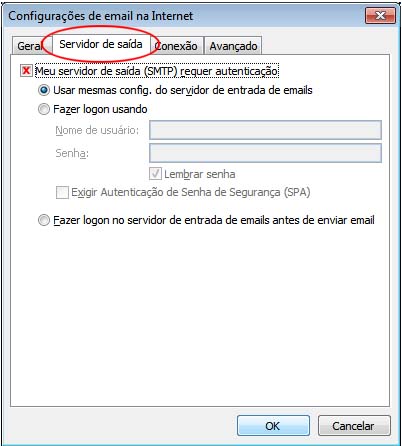
8 – Aba servidor de saída
Marcado “Meu servidor de saída (SMTP) requer autorização | Usar mesmas config. do servidor de entrada…
Obs para o Gmail: Poderá ser necessário gerar uma senha especial em myaccount.google.com (Aba Segurança/ Senhas de APPS/Selecione o dispositivo/clique em gerar/ insira a senha no campo senha do Software Outlook Office
Video tutorial recomendando:
Pronto!


